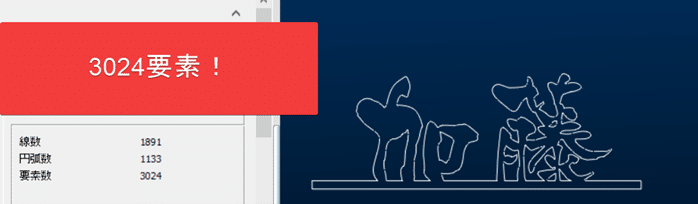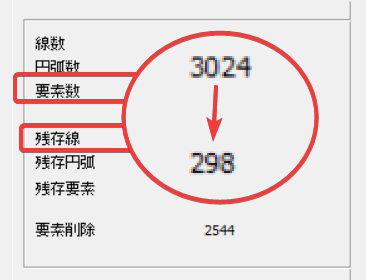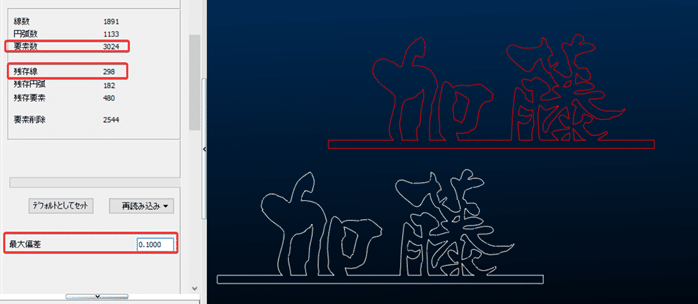

DXFの要素数が多すぎて切断できない原因と対策|SigmaNESTフィルタ機能 投稿者:Shinnosuke Iwasaki 投稿公開日:2026-01-24 投稿カテゴリー:コンサルティング / 導入事例 / 機械 / 機能 / 豆知識 デザインデータを切断加工に使う際、DXFデータの要素数が多すぎて切断機が正常に動作しないことがあります。特に、Illustratorなどで作成したデータをDXFに変換した場合、形状が**微小な線分の集合(細かい分割線)**として出力されるケースが多く注意が必要です。本記事では、そんなトラブルを解消するために役立つ **SigmaNESTの「フィルタ機能」**について分かりやすく紹介します。 DXFデータの要素数が多いと何が起きる?Illustratorなどのソフトで作成したデザインをDXFに変換すると、滑らかな曲線が **非常に細かい直線(微小線分)**の集まりとして表現されることがあります。この状態のままNCデータに変換すると、切断機側で以下のような問題が起きる場合があります。微小線分の処理が追いつかない動作が不安定になる正しく切断できない加工時間が不必要に長くなるつまり、要素数が多すぎることが機械トラブルの原因になることがあるのです。 解決策:SigmaNESTの「フィルタ機能」で要素数を削減このような場合に有効なのが、SigmaNESTの フィルタ機能です。フィルタ機能を使うことで、DXFデータの形状を大きく崩さずに、要素数を適切に削減できます。 単純な間引きでは形状が崩れるので注意要素数を減らすと聞くと、単純に「細かい線を削除すればいい」と思われるかもしれません。しかし、単純な間引き処理を行うと…元の形状から大きくズレるデザインの再現性が落ちる製品品質に影響するといった問題が発生します。これでは本末転倒ですよね。 SigmaNESTなら「誤差」を指定して形状を保ったまま削減できるSigmaNESTのフィルタ機能の大きな特徴は、オリジナル形状と変換後形状の誤差(許容範囲)を設定できる点です。この誤差の範囲内で要素数を削減するため、見た目をほぼ維持したまま要素数だけを大幅に減らすといった最適化が可能になります。 【例】要素数3024 → 298に削減できたケース例えば、下記の「加藤」さんのデータの場合、オリジナル形状の要素数:3024フィルタ機能(誤差0.1)適用後:298つまり、2544要素を削減できたことになります。見た目もほとんど変わらず、加工データとして扱いやすい形状に改善できます。要素数を削減することで、機械側のトラブル解消につながります。 拡大表示で誤差範囲内の違いも確認できるフィルタ適用後は、重ね合わせて部分的に拡大することで、誤差の範囲内で形状がどう変化したかを確認できます。「どれくらい形状が変わるのか不安…」という場合でも、視覚的にチェックできるため安心です。 フィルタ機能の操作はシンプル(動画で確認)最後に、フィルタ機能の操作イメージ動画をご紹介します。動画をご覧いただくと分かる通り、操作はとてもシンプルで、初めての方でも使いやすい機能です。https://sigmanest.jp/wp-content/uploads/2022/03/blog_Filter_Movie01.mp4 フィルタ機能はオプションです|実データで試したい方へSigmaNESTのフィルタ機能は オプション機能となります。実際のデータで試してみたい場合は、担当営業までご連絡いただくか、下記「お問い合わせ」ボタンよりお気軽にご相談ください。▶ お問い合わせはこちら(ボタン) Post Views: 4 Shinnosuke Iwasaki 東京の下町生まれ下町育ち。お客様への導入教育と導入後の不明点などを解決するサポートを担当しています。サポートでは迅速丁寧な対応を心がけています。趣味は植物の育成観察とアウトドアです。 おすすめ 帳票出力について考える 2023-05-23 強化された配列ネスティング 2023-10-20 シグマテックジャパンが提供する5Mとは? 2020-11-30