

디자인 데이터를 절단 가공에 사용할 때,DXF 데이터의 요소 수가 너무 많아 절단기가 제대로 작동하지 않음수 있습니다.
특히, Illustrator 등으로 작성한 데이터를 DXF로 변환한 경우, 형상이 **미세한 선분의 집합(세밀한 분할선)**으로 출력되는 경우가 많이 주의가 필요합니다.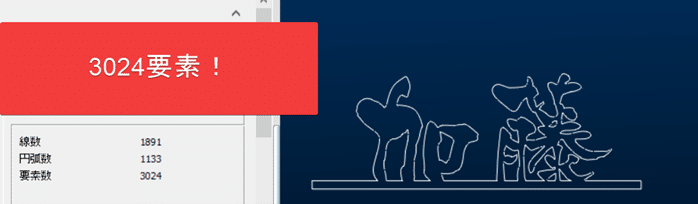
이 기사에서는 이러한 문제를 해결하는 데 도움이되는 **SigmaNEST의 "필터 기능"**에 대해 알기 쉽게 소개합니다.
DXF 데이터의 요소 수가 많으면 무슨 일이 일어나는가?
Illustrator와 같은 소프트웨어로 만든 디자인을 DXF로 변환하면 부드러운 곡선이 **매우 미세한 직선(미세 선분)**의 모음으로 표현될 수 있습니다.
이 상태로 NC 데이터로 변환하면 절단기 측에서 다음과 같은 문제가 발생할 수 있습니다.
미세 선분의 처리가 따라 잡지 않는다.
동작이 불안정해짐
올바르게 절단할 수 없음
가공 시간이 불필요하게 길어진다.
즉,요소 수가 너무 많아 기계 트러블의 원인될 수 있습니다.
솔루션 : SigmaNEST의 "필터 기능"으로 요소 수를 줄입니다.
이 경우 SigmaNEST의 효과가 있습니다. 필터 기능입니다.
필터 기능을 사용함으로써, DXF 데이터의 형상을 크게 무너뜨리지 않고,요소 수를 적절히 줄입니다.수 있습니다.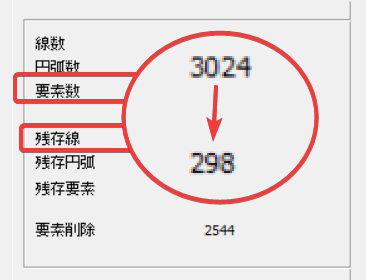
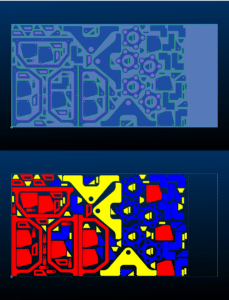
【예】 요소수 3024 → 298로 삭감할 수 있는 케이스
예를 들어, 아래의 「카토」씨의 데이터의 경우,
원래 모양의 요소 수:3024
필터 기능(오차 0.1) 적용 후:298
즉,2544 요소 감소할 수 있었던 것입니다.
외형도 거의 변하지 않고, 가공 데이터로서 취급하기 쉬운 형상으로 개선할 수 있습니다.
요소 수를 줄임으로써,기계측의 트러블 해소로 연결됩니다.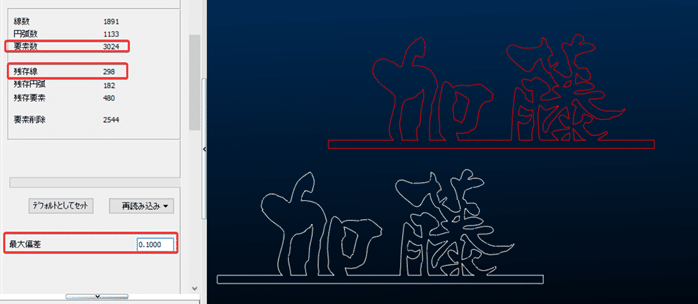
확대 표시로 오차 범위 내의 차이도 확인할 수 있다
필터 적용 후는, 겹쳐서 부분적으로 확대하는 것으로,
오차 범위 내에서 모양이 어떻게 변경되었는지를 확인할 수 있습니다.
「얼마나 형상이 바뀌는지 불안…」이라고 하는 경우에서도, 시각적으로 체크할 수 있기 때문에 안심입니다.


 Korean
  Japanese